

書籍記事で理屈は分かったんだけど、moomoo の画面で実際にどう設定すればいい?スクリーンショットつきで教えて。

Jさん、3 ステップで完了します。本記事では、moomoo 証券の スクリーナー画面を実際に操作する手順を、画面キャプチャつきで再現します。書籍記事はこちら → ツール実装記事(準備中)
このガイドでわかること:
- moomoo 証券アプリの スクリーナー画面の開き方
- 売上・EPS 成長率を 3 期連続で設定する具体的な操作
- 財務健全性フィルター(自己資本比率・営業利益率)の追加方法
- 実行結果の 保存と再利用(毎週の点検が 1 タップ)
※ 登録は3分・スマホで完結・いつでも解約OK
※ 登録は3分・スマホで完結・いつでも解約OK
事前準備:moomoo 証券アプリのインストール
口座開設しなくても アプリ内のスクリーナー機能は無料で全機能利用可能です。まずはストアからインストールしてください。
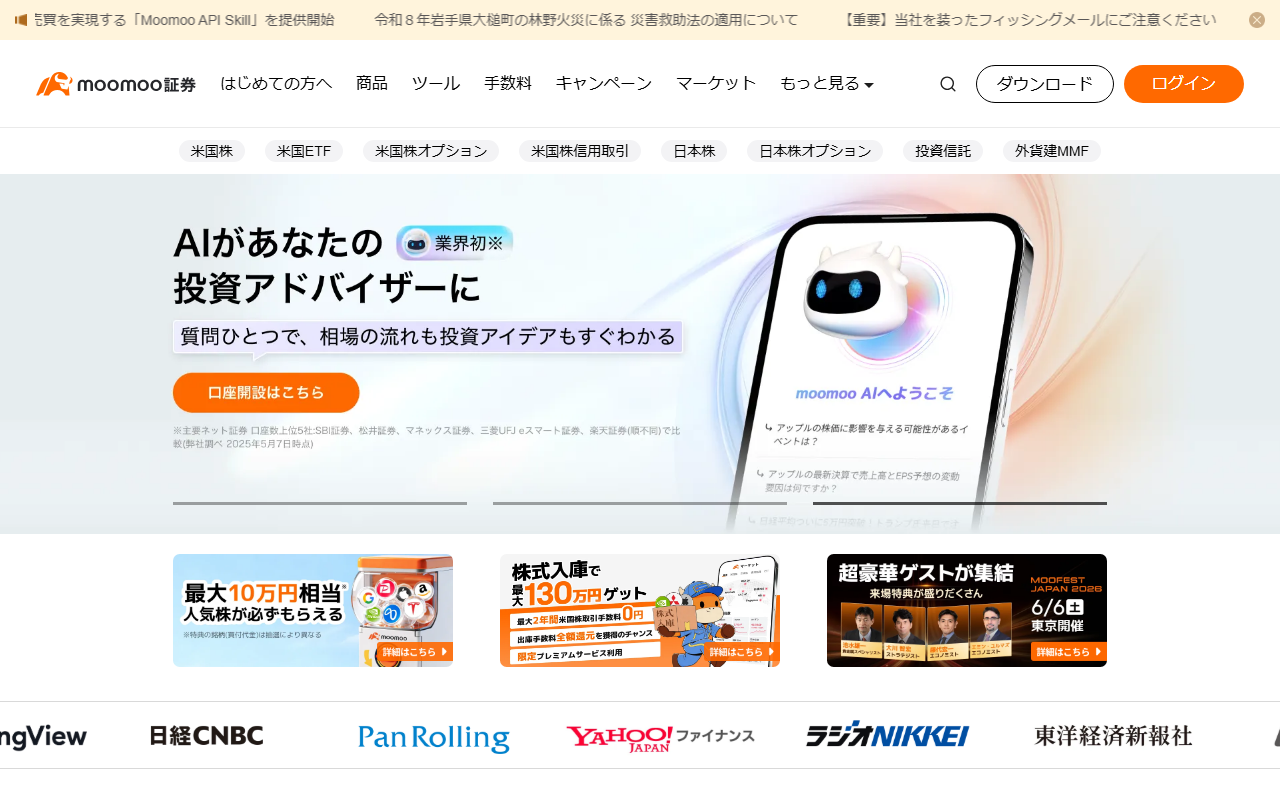
ステップ1:スクリーナー画面を開く
アプリを起動 →下部の「マーケット」タブをタップ → 上部の「スクリーナー」を選択。日本市場・全銘柄が初期状態です。
ステップ2:成長性条件を3つ追加
「条件追加」をタップし、以下を順に追加します。
売上高成長率(直近 3 期)
「成長性」カテゴリ → 「売上高成長率(3 年)」 → 5% 以上に設定
EPS 成長率(直近 3 期)
「成長性」カテゴリ → 「EPS 成長率(3 年)」 → 10% 以上
EPS 成長率(直近 1 年)
「成長性」カテゴリ → 「EPS 成長率(1 年)」 → 15% 以上
Tips: 直近 1 年の条件を厳しめにすることで「過去 3 年は伸びたが、最新は失速している」銘柄を除外できます。
ステップ3:財務健全性フィルターを追加
成長条件だけでは「借金で成長」している銘柄も入るので、健全性条件を併用:
1. 「財務指標」→「自己資本比率」 → 40% 以上
2. 「収益性」→「営業利益率」 → 5% 以上
3. 「規模」→「時価総額」 → 300 億円以上
実行(画面右上の「条件適用」)すると、東証プライム約 1,800 銘柄から 90〜130 銘柄に絞り込まれます。
結果の保存と再利用
絞り込み画面の右上「保存」アイコンをタップし、「増収増益スクリーニング」など分かりやすい名前で保存。
これで毎週の点検が 1 タップで実行できるようになります。Jさん は毎週日曜の朝に、この保存済スクリーナーを実行して新規銘柄を確認しています。
保存スクリーナー の活用:
- 毎週同じ条件で 新規候補を発見できる
- 業績更新(決算後)に 新規追加銘柄が自動表示
- 既存ポートフォリオから 条件外れた銘柄も検出可能
よくある質問
-
Qmoomoo に口座を作らなくても本当に全機能使える?
-
A
はい、スクリーナー機能は口座開設不要で全機能無料です。ただし、実際の取引・板情報・ニュース通知は口座開設後の機能となります。
-
Qほかの証券会社のスクリーナーと比べて何が違う?
-
A
条件項目数が 250 項目超で国内最多水準。特に「3 年連続成長率」「営業 CF 成長率」「EPS 修正回数」など、他社に無い項目が豊富です。
-
Q設定した条件を別端末で同期できる?
-
A
同じアカウントでログインすれば、スマホ・タブレット・PC(Web 版)で 保存済みスクリーナーが同期されます。
まとめ:3条件 × 5分で完了、初心者でも迷わず実装できる
moomoo 証券のスクリーナーは、条件を3つ並べてボタンを押すだけの直感操作。47 歳の Jさん も初回 5 分で完了し、その後は毎週 30 秒の点検だけで新規候補を発見しています。
👉 3 行で決める:あなたが今すぐ取るべき 1 手
1. moomoo 証券のアプリを起動(口座開設不要)
2. 本記事の手順を 1 つだけ実際に試す(5 分)
3. 合わなければ離脱で OK — 失うのはこの 5 分だけ
※ 登録は3分・スマホで完結・いつでも解約OK
【免責・広告表示】本記事はアフィリエイトプログラムに参加しており、リンク経由でご購入・口座開設いただいた場合に報酬が発生することがあります。本記事は投資の学習・情報収集を目的としており、特定の金融商品への投資を勧誘するものではありません。過去のデータや事例は将来の成果を保証するものではありません。株式・ETF・投資信託等への投資には元本割れリスクがあります。投資の最終判断はご自身の責任で行ってください。
コメント