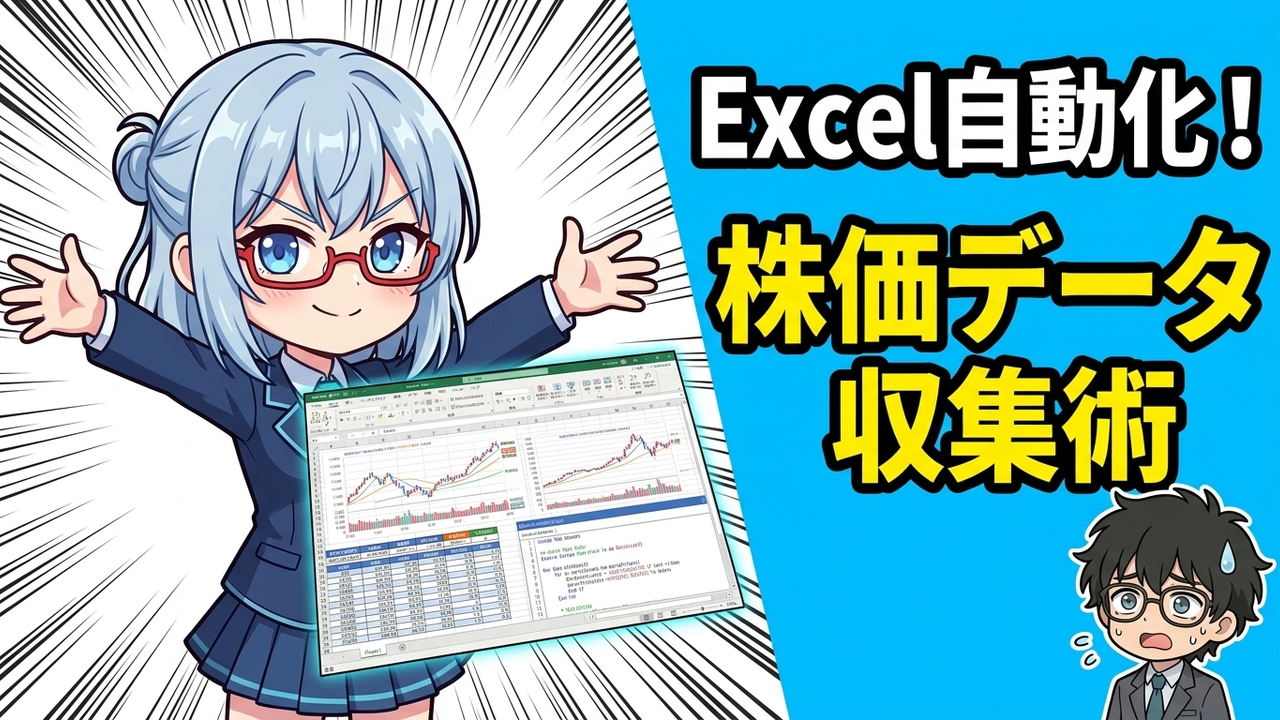

Jさん、甘ったれたこと言ってる場合じゃありません。その手作業こそ、感情的なトレードと非効率の温床です。だからこそ、今日は森田佳佑氏の「自動売買ロボット作成マニュアル初級編」を紹介します。本書は、普段使いのExcelで株価データを自動収集し、あなたのトレードを客観的なシステムに変えるための第一歩となるでしょう。
毎日手作業はもう限界?JさんがExcel自動化を決意したワケ
テクニカル分析の限界
テクニカル分析は過去の株価データから将来の動向を予測する手法ですが、あくまで統計的な傾向を示すものです。市場の不確実性や突発的なイベントに対応できる万能な予測ツールではありません。そのため、過信はせず、他の情報と組み合わせて判断していくのが良さそうです。

毎日毎日、Yahoo!ファイナンスから株価データをコピーして、Excelに貼り付けて、計算して…もう嫌だ! これじゃあ、せっかくの週末も分析で終わっちゃう。しかも、いざ売買しようとすると、感情的になって高値掴みか狼狽売り。俺って、AIに勝てないタイプの人間なのかなぁ。
その通りです。Jさんのような人間が感情に流されやすいのは、行動経済学でも証明されています。しかし、それは能力の問題ではありません。システムの問題です。手作業に頼っている限り、非効率と感情的な判断からは逃れられません。

Jさんはして20年ぶりの投資リハビリ中。かつては手動でチャートを読み、四季報を眺めていた時代を生きていました。しかし、現代の市場は情報量が爆発的に増え、スピードが格段に上がっています。そんな中で、昔ながらの手作業に固執すれば、あっという間に「情報弱者」になってしまうのは当然のこと。
まさに、過去の成功体験が足かせとなる「現状維持バイアス」に陥っている状態です。
Jさんの直面する問題:
- 時間的非効率: データ収集に時間がかかり、分析に割く時間が少ない
- 感情的バイアス: 手動作業が感情的な売買判断を誘発
- 情報鮮度の遅れ: 最新データへのアクセスが遅れ、機会損失のリスク
このような課題を解決するために、森田佳佑氏の「自動売買ロボット作成マニュアル初級編」は、Excelという身近なツールを使って、投資の「自動化」と「客観化」の第一歩を踏み出す方法を教えてくれます。それは、まさにJさんが抱える悩みに直接的に応えるアプローチだと感じました。
【脱・非効率】マクロの記録で投資ルーティンを自動化する3つの鉄則
マクロの記録って、Excelでやったことあるような、ないような…何ができるんだっけ?
ふふ、良い質問ですね。マクロの記録とは、JさんがExcelで行う手作業を、VBA(Visual Basic for Applications)というプログラミング言語のコードとして自動生成する機能です。つまり、あなたの非効率な手作業が、未来の自動化ツールの貴重な「資産」に変わるんです。
Excelのマクロ記録機能は、あなたの普段の操作をVBAコードとして変換し、それをボタン一つで実行可能にする強力なツールです。人間が繰り返し行うデータ入力や整形作業には、必ずミスや感情によるブレが生じます。特に株価データの整形や特定の計算など、定型的な作業は膨大になりがちですよね。
この機能を使えば、手動作業の非効率性を排除し、再現性の高い投資プロセスを構築できます。
マクロの記録でルーティン作業を自動化する基本ステップ:
1. 「開発」タブを表示する: Excelの「ファイル」>「オプション」>「リボンのユーザー設定」から「開発」タブにチェックを入れる。
2. 「マクロの記録」を開始する: 「開発」タブの「コード」グループにある「マクロの記録」ボタンをクリック。
3. 自動化したい操作を行う: 株価データのコピー、貼り付け、計算式入力など、普段行っている一連の作業を正確に実行する。
4. 「記録終了」をクリックする: 作業が終わったら、再度「マクロの記録」ボタンをクリックして記録を終了。
Jさんが毎日、特定の銘柄の株価データをコピーし、別のシートに貼り付けて移動平均線を計算する作業を想像してみてください。この一連の作業をマクロで記録すれば、次回からはボタン一つで完了します。
例えば、もし市場が急変し、手作業でデータを集計していたら対応が遅れたかもしれませんが、マクロで自動化していれば、迅速に状況を把握し、冷静な判断を下す準備ができたでしょう。この方法は、特にボラティリティの高い市場において、Jさんの感情的な狼狽売りを抑える一助となります。

マクロ記録によって、あなたは下落相場でも「なぜそうなったか」をデータで説明できるようになり、感情に流されないデータドリブンな投資判断への土台を築けるようになるでしょう。
Yahoo!ファイナンスから自動収集!Webクエリで鮮度の高い情報を手に入れる方法

え、Excelでネットからデータが直接取れるの? Yahoo!ファイナンスの株価データ、毎回コピペしてたんだけど…
はい、Webクエリ機能を使えば可能です。投資の世界では情報の鮮度とスピードが命。手動でのデータ入力やコピー&ペーストでは、時間と共に情報が古くなり、機会損失や誤った判断を招くリスクが高まります。Webクエリは、インターネット上のデータを指定した範囲でExcelシートに直接取り込むため、情報のタイムラグを最小限に抑えられます。
Webクエリは、インターネット上のウェブサイトからHTMLテーブル形式のデータをExcelシートに自動的に取り込む機能です。これにより、Yahoo!ファイナンスのようなサイトから最新の株価データを自動でExcelに取得し、常に鮮度の高い情報に基づいた投資判断が可能になります。
Jさんが日頃感じている「情報収集の遅れ」による焦りや不安を軽減し、より客観的かつ効率的な分析が可能になるのです。
Webクエリで株価データを自動収集する手順(例:Yahoo!ファイナンスから):
1. データ取得元のURLを準備する: Yahoo!ファイナンスの個別銘柄ページなど、株価データがテーブル形式で表示されているページのURLを控える。
2. Excelの「データ」タブを開く: 「データ」タブの「データの取得と変換」グループにある「Webから」をクリック。
3. URLを入力し「OK」: 表示されたダイアログボックスに準備したURLを貼り付け、「OK」をクリック。
4. ナビゲーターでテーブルを選択: Webサイト内のテーブル一覧が表示されるので、株価データが含まれるテーブルを選択し、「読み込み」をクリック。
5. データの自動更新設定: 読み込まれたデータを右クリックし、「データの範囲のプロパティ」から「更新を制御」で「ファイルを開くときにデータを更新する」にチェックを入れる。
これにより、取得できる項目は日付、始値、高値、安値、終値など、株価分析に必要な基本的なデータです。一度設定すれば、更新ボタン一つで最新データに自動更新されます。
もし日経平均が大きく変動するようなボラティリティの高い相場において、Webクエリで日々の終値を自動取得していれば、移動平均線やMACDなどのテクニカル指標を常に最新のデータで計算し続けることができたでしょう。
これにより、「今、市場は過熱しているのか、それとも調整局面なのか」といった疑問に対し、客観的なデータで素早く裏付けを取ることが可能になり、Jさんの狼狽売りの衝動を抑える一助となったかもしれません。
常に最新の市場データにアクセスできるようになり、情報収集にかかる膨大な時間を分析と戦略立案に充てられるようになるでしょう。
あなただけの投資ルールをExcel VBAで実装する!3つの基本構文
マクロで記録するだけじゃなくて、自分で投資ルールを作ることもできるってこと? 難しそうだけど、俺だけの最強ツールが作れるってことか!?
その通りです。VBAの基本的な条件分岐と繰り返し処理を習得することで、書籍に載っているような一般的なテクニカル分析だけでなく、あなた自身の投資哲学に基づいた「自分だけの売買ルール」をExcel上で具体的に実装できるようになります。市販のツールや書籍で紹介される売買ルールは、あくまで汎用的なものです。VBAプログラミングは、既成概念にとらわれず、自身の経験や考察に基づいた独自のロジックを数値化・自動化する能力を意味します。
VBAによるプログラミングスキルを身につけることは、Jさんが抱える「自分に合った投資法が見つからない」という悩みを解消し、市場における優位性の源泉を自ら作り出す道が開かれます。これは、行動経済学の「現状維持バイアス」を打ち破り、新しい投資アプローチを試みるための強力な手段となるでしょう。
VBAで投資ルールを実装するための基本構文:
- 条件分岐 (Ifステートメント): 「もし移動平均線がゴールデンクロスしたら買い」「もしRSIが30を下回ったら押し目買い」など、特定の条件に応じて処理を変える際に使用します。
- 繰り返し (For/Doループ): 複数の銘柄を一括で分析したり、過去の時系列データを順に処理してテクニカル指標を計算したりする際に利用し、手作業での膨大な計算を自動化します。
例えば、Jさんが「AI株が急騰しているが、本当に今が買い時なのか?」 と悩んだとします。VBAで、過去の同業種株価が特定の指標(例:PERが業界平均の2倍以上)を超えた場合に、その後の株価がどう推移したかを自動でバックテストするルールを組むことができます。
もしこのルールが「PER2倍超えは短期的な過熱を示す」という結果を示唆していれば、Jさんは高値掴みを回避できたかもしれません。また、もし特定の市場イベントで産業全体が影響を受けると予測される場合、その影響度合いを独自指標で分析するプログラムを事前に組んでおくことも可能です。
以下は、Excel VBAで簡単なゴールデンクロスを判定し、メッセージボックスで通知するコードの例です。
Sub GoldenCrossChecker()
    Dim ws As Worksheet
    Dim lastRow As Long
    Dim maShort As Double, maLong As Double
    Dim i As Long

    ' シート名の指定
    Set ws = ThisWorkbook.Sheets("Sheet1")

    ' 最終行を取得(A列を基準)
    lastRow = ws.Cells(Rows.Count, "A").End(xlUp).Row

    ' 最低限のデータがあるかチェック
    If lastRow < 21 Then ' 20日移動平均計算に必要な行数+ヘッダー行
        MsgBox "データが不足しています。移動平均を計算できません。", vbCritical
        Exit Sub
    End If

    ' 最新の短期移動平均(例: 5日移動平均)を計算
    ' ここでは簡略化のため、過去のデータから直接計算するのではなく
    ' 仮の計算式で表現しています。実際には過去5日間の平均値を計算します。
    maShort = Application.WorksheetFunction.Average(ws.Range("B" & lastRow - 4 & ":B" & lastRow))

    ' 最新の長期移動平均(例: 20日移動平均)を計算
    maLong = Application.WorksheetFunction.Average(ws.Range("B" & lastRow - 19 & ":B" & lastRow))

    ' 一つ前の短期移動平均を計算(直前のゴールデンクロス判定用)
    Dim prevMaShort As Double, prevMaLong As Double
    prevMaShort = Application.WorksheetFunction.Average(ws.Range("B" & lastRow - 5 & ":B" & lastRow - 1))
    prevMaLong = Application.WorksheetFunction.Average(ws.Range("B" & lastRow - 20 & ":B" & lastRow - 1))

    ' ゴールデンクロス判定
    If maShort > maLong And prevMaShort <= prevMaLong Then
        MsgBox "ゴールデンクロスが発生しました!買いシグナルかもしれません。", vbInformation
    Else
        MsgBox "ゴールデンクロスは発生していません。", vbInformation
    End If

End Sub
このコードは、Yahoo Financeなどから取得した株価データ(例えばB列に終値がある場合)を想定し、ゴールデンクロス(短期移動平均が長期移動平均を下から上に抜けること)が発生したかを判定するものです。
上記VBAコードの簡単な解説:
- `Sub GoldenCrossChecker()`: プログラムの開始点を示すお決まりの宣言。
- `Dim ws As Worksheet`: `ws`という変数にシートを扱うための「箱」を用意する。
- `lastRow = ws.Cells(Rows.Count, “A”).End(xlUp).Row`: A列の一番下のデータがある行番号を取得。
- `maShort = Application.WorksheetFunction.Average(…)`: ExcelのAVERAGE関数を使って、指定範囲の平均値を計算(短期移動平均)。
- `maLong = Application.WorksheetFunction.Average(…)`: 同様に長期移動平均を計算。
- `If maShort > maLong And prevMaShort <= prevMaLong Then`: 短期MAが長期MAを上回り、かつ前回は短期MAが長期MA以下だった場合(=ゴールデンクロス)という条件判定。
- `MsgBox “…”`: 条件を満たした場合にメッセージを表示する。

このVBAを使いこなせるようになれば、汎用的なルールに縛られず、あなたの投資哲学を反映した独自の売買戦略を数値化・検証できるようになるでしょう。
【自動売買ロボット作成マニュアル初級編】があなたの投資を次のステージへ導く

アイちゃん、この本、すごいね! マクロとかWebクエリとか、俺でもできそうな気がしてきた! もっと詳しく知りたいんだけど、どこを見ればいいの?
もちろんです。今回紹介したのは、本書の”入口”に過ぎません。「自動売買ロボット作成マニュアル 初級編」では、さらにVBAの応用的な構文や、MACDなどのテクニカル指標をボタン一つで自動計算するユーザーインターフェースの構築方法まで、動画付きで徹底解説されています。
おすすめポイント
- プログラミング未経験でもExcelで自動化を学べる
- 株価データの自動収集から分析まで一貫して解説
- 動画による丁寧な解説で実践しやすい
こんな人向け
- 手動でのデータ収集に疲れている投資家
- 感情的なトレードから卒業したい人
- 自分だけの投資ルールをExcelで作りたい人
「自動売買ロボット作成マニュアル 初級編」はこんな方におすすめ:
- Excelを普段使いしているが、さらに投資効率を上げたい人
- プログラミングの知識ゼロから自動化に挑戦したい人
- 感情に左右されない客観的な投資判断力を身につけたい人
📚 この記事のテーマをまとめた完全ガイド: 株とFXどっちが初心者向け?ゼロから始める比較・ルール・実践完全ガイド
こんな不安はありませんか?
- 「本当にプログラミング未経験でも大丈夫?」→ 動画付きで画面を見ながら操作できるため、着実にステップアップできます。
- 「VBAって難しそう…」→ 本書はExcelの基本操作から丁寧に解説しており、無理なく学習が進められます。
- 「費用が心配」→ 新しいツールやサービスは不要。普段使いのExcelと本書があれば始められます。
※本記事はアフィリエイトリンクを含んでいます。リンク経由でご購入いただいた場合、当サイトに報酬が発生することがあります。
プログラミング未経験の投資家でも、この一冊があれば、あなた自身の「自動売買ロボット」作成への道が開かれるでしょう。Amazonで試し読みできますので、ぜひ手にとって見てください。
過度な最適化の罠
自動売買システムを開発する際、過去のデータに過剰に適合させる『カーブフィッティング』は一般的な落とし穴です。この最適化されたシステムは、過去の特定の期間では高いパフォーマンスを示すものの、未来の市場では機能しないリスクを伴います。システムの頑健性(ロバスト性)はぜひ考慮しておきたい点です。
テクニカル指標の組み合わせを試すなら、TradingView の無料プランで十分始められます。
※ 解約はワンクリック・いつでもOK
今すぐできるアクション
で、結局今日から何をやればいいの?
3ステップで始められますよ。まず「自動売買ロボット作成マニュアル 初級編」を手に取ってみましょう!
1. ステップ1: 「自動売買ロボット作成マニュアル 初級編」をAmazonで確認する(所要時間: 5分)
2. ステップ2: 書籍を読み、Excelの「開発」タブを表示する(所要時間: 10分)
3. ステップ3: 実際にWebクエリでYahoo!ファイナンスから株価データを取得してみる(所要時間: 30分)
まとめ
「自動売買ロボット作成マニュアル 初級編」は、Jさんのように手動トレードの非効率さに悩む投資家にとって、ExcelとVBAで投資を自動化する強力な入門書です。マクロの記録でルーティン作業を効率化し、Webクエリで最新データを自動収集、そしてVBAで自分だけの売買ルールを実装する。
これらは感情に左右されないシステムトレードの基盤となります。今回はその基本概念に触れましたが、本書の真骨頂は、これらの技術を組み合わせて実際に動く投資ツールを構築する手順にあります。
【免責・広告表示】本記事はアフィリエイトプログラムに参加しており、リンク経由でご購入・口座開設いただいた場合に報酬が発生することがあります。本記事は投資の学習・情報収集を目的としており、特定の金融商品への投資を勧誘するものではありません。過去のデータや事例は将来の成果を保証するものではありません。株式・ETF・投資信託等への投資には元本割れリスクがあります。投資の最終判断はご自身の責任で行ってください。
コメント